每位踏入調色世界的新手,或許都懷抱著創造動人色彩的熱忱,但第一次面對 Lightroom 亮度曲線時,大概是各位調色人撞上的第一道牆。正因為曲線擁有翻轉畫面光影與色彩的強大魔力,這堵牆同時也是施展調色魔法的第一步。
在這篇零基礎入門指南裡,我將帶你循序漸進地認識四通道曲線的核心概念,以最簡單的語句一步步解鎖新維度調色力。
亮度曲線(Tone Curve)可以創造更多色彩
要踏入調色世界的第一步,就是先認識各種數值滑桿對畫面的影響。亮度滑桿看起來「似乎」只能控制畫面明暗度;顏色滑桿好像只管色相、飽和度、明度(HSL),統一來說都受限於「畫面中原本就有的顏色」。
舉例來說,HSL 可以讓你把照片裡的黃色調整得更飽和或偏橘、偏綠,但沒辦法把它變成對比色(藍色);同理 HSL 也沒辦法將綠色變成洋紅色。

而亮度曲線則不同,它不是單純以正負數值呈現,透過彎曲這條曲線,我們能超越色環的框架,將照片推向完全嶄新的調色方向。無論是暖橘轉青綠,還是深藍轉粉紫,只要精確控制曲線就能點亮你的作品,這就是曲線調色的魅力。
延伸閱讀:HSL 你的調色基石
雖然曲線很好用,但我不推薦調色新手
我們都希望自己的照片色彩引人入勝,既然亮度曲線的功能這麼 OP,那還不趕快用起來?但真的是這樣嗎?
曲線的威力在於能同時調整明暗和色彩,卻也正因如此操作邏輯跟數值滑桿大相徑庭,不是左右滑動就好,而是要先有「光影分布」的概念。對於剛接觸調色的 Lightroom 新手來說,我認為先熟悉照片的暗部、中間調、亮部等基礎,能更順利地學習調色。

亮度曲線又稱 RGB 曲線,直接干預光的三原色
進入曲線模組,你會看到五個顏色通道,分別對應色輪中「對比色」和明暗控制:

- 白色通道:調整色彩的明暗度,可以增減對比、縮減明暗閾值(褪色感)。
- 紅 / 綠 / 藍 通道:對應光的三原色,用做調整照片不同明暗範圍中的色相。將曲線往上拉加強選定通道的原色,反之則加強選定通道的對比色。
- 第五通道:功能等同白色通道,它會自動校正平滑曲線,讓明暗過渡自然不會有黑白斷層。(但其實在白色通道就確保自己的曲線過渡自然的話根本用不到,我調色幾百張照片大概只用兩次)
因為照片所有像素色彩都是由紅、綠、藍混合成,只要在任何一個色彩通道上調整,就能讓原本畫面色彩變得不一樣。所以在亮度面板裡不只可以調整明暗度,也可以使用曲線功能調整色彩。

亮度曲線如何影響照片色階,圖表的斜線代表什麼
曲線的方框中你會看到一條斜線,橫軸與縱軸分別代表不同的意思:
- 橫軸:照片的「原始明暗度」,由左到右分別為最黑的像素點到最白的像素點。
- 縱軸:照片的「調整後明暗度」,由下到上也是代表最黑到最白。
- 預設的斜線:代表線段上每一個點「調整前照片亮度等於調整後照片亮度」,意思就是照片還沒調色的狀態。
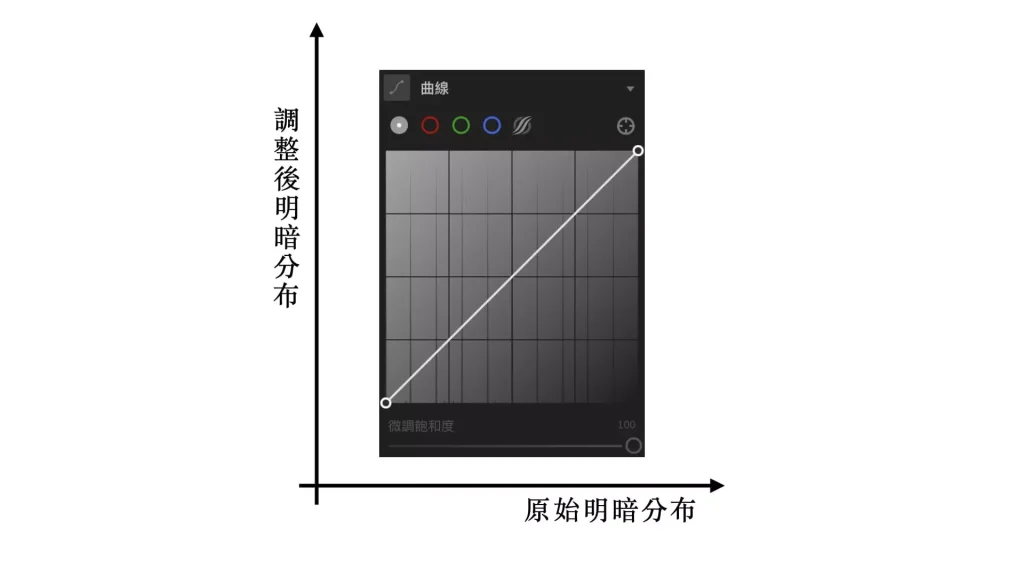
當你在這條線上拖拉點,該點所屬的「明暗調」將會隨著你的調高調低變得更亮更暗。
舉例來說,當你要調整天空色調,天空通常屬於「亮部」,所以你要點選橫軸右方的線段調整。同時整條線代表了整張照片,你可以隨意調整不同區域的明暗程度。


以上是白色通道的用法,接下來介紹三原色通道的使用方式。
三原色通道和白色通道使用邏輯一樣,白色通道影響黑白,黑白是對比色,所以三原色通道也影響對比色。
以紅色通道舉例,一樣先判斷要調色的區塊屬於暗部還是亮部,如果將線段往上調整,是增加紅色;如果把線段往下調整,是減少紅色,同樣代表「增加青色」,因為青色是紅色的對比色。
而綠色與藍色通道的使用邏輯跟紅色一樣,往上是增加原色,往下是增加對比色。
常見的曲線應用舉例
每張照片的明暗度分布不同,我會介紹給你幾個比較通用的曲線調整案例給你參考,試著做做看或許會找到屬於自己的調色靈感。
|S 型曲線(電影感調色)
S 型曲線是最常見的曲線調色樣式之一,如下圖所示在暗部區域往下調整使其更暗,亮部區域往上調整使其更亮。
這樣的調整法可以讓照片的對比度增加,可以自由調整光影變化的程度。

|反 S 曲線(膠片感調色)
反 S 曲線跟上述相反,暗部往上打亮,亮部往下壓低。這樣的操作方式讓畫面更輕盈,但這樣的調色方式會出現照片層次感不夠的副作用。

|褪色感、復古感調色
在照片的最左邊像素點往上靠,代表著「照片最暗的地方(橫軸)」調整後將黑色打亮(縱軸)。
這樣的效果會讓黑色不再是純黑色,而是帶點灰的深灰色,可以讓照片更為柔和。

結語
曲線調整沒有一定公式,你可以只調整暗部,也可以只調整中間調,或是 S 曲線和褪色感並用,全部依照自己的喜好拉動那條線就好。
一開始或許會覺得燒腦,這也是我建議調色新手不推薦使用的功能之一,先熟悉明暗運作再接觸會更順利,這篇文章只是曲線的初階運用,還有進階版的使用曲線調色介紹我會寫在另一篇文章。
期許你越來越愛上調色,我們下一篇文章見囉